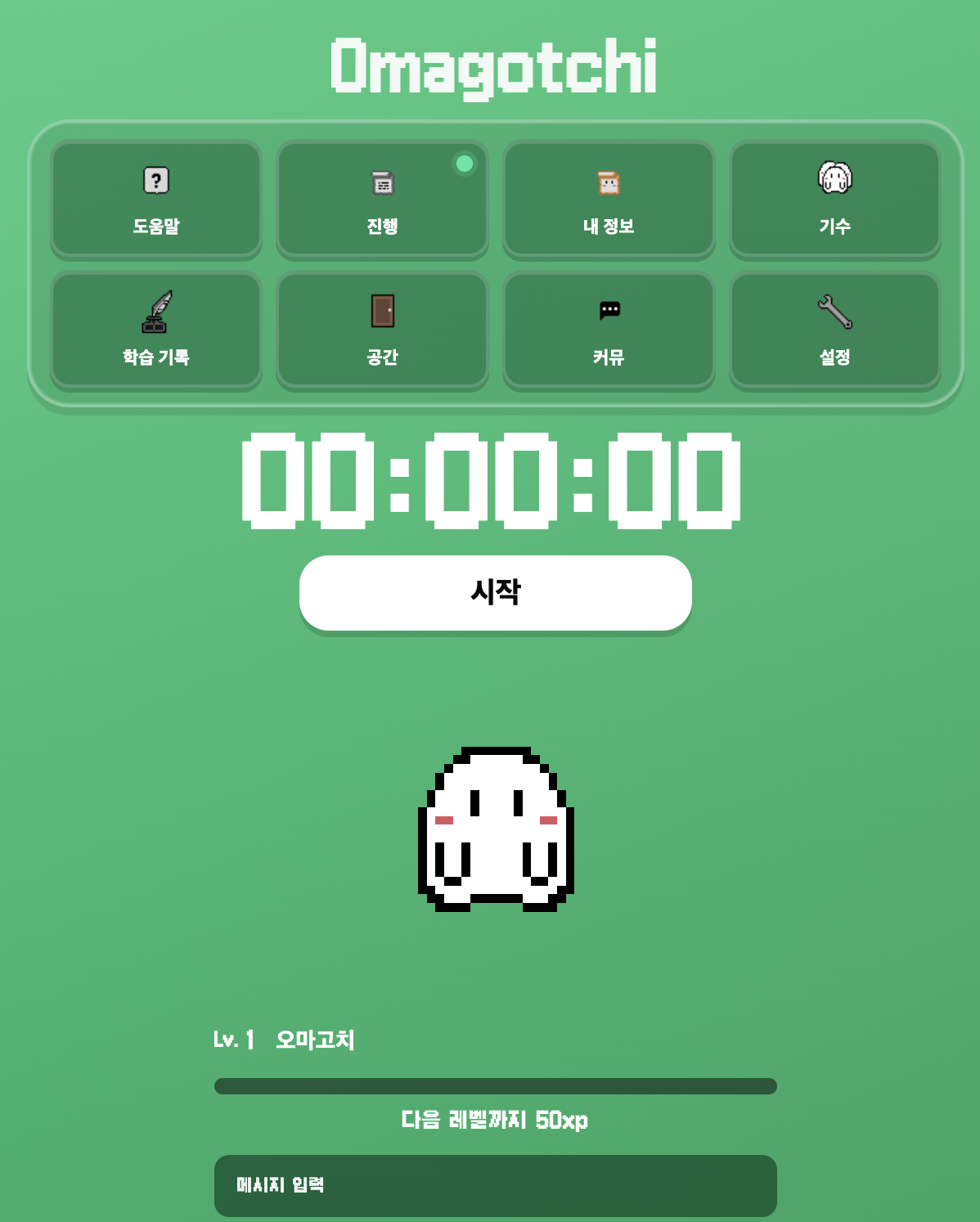
한 줄의 메뉴로 시작하는 데스크톱
메뉴·타이머·캐릭터·성장 상태를 하나의 홈으로 연결했습니다. 실제 운영 사이트에서 촬영한 화면입니다.
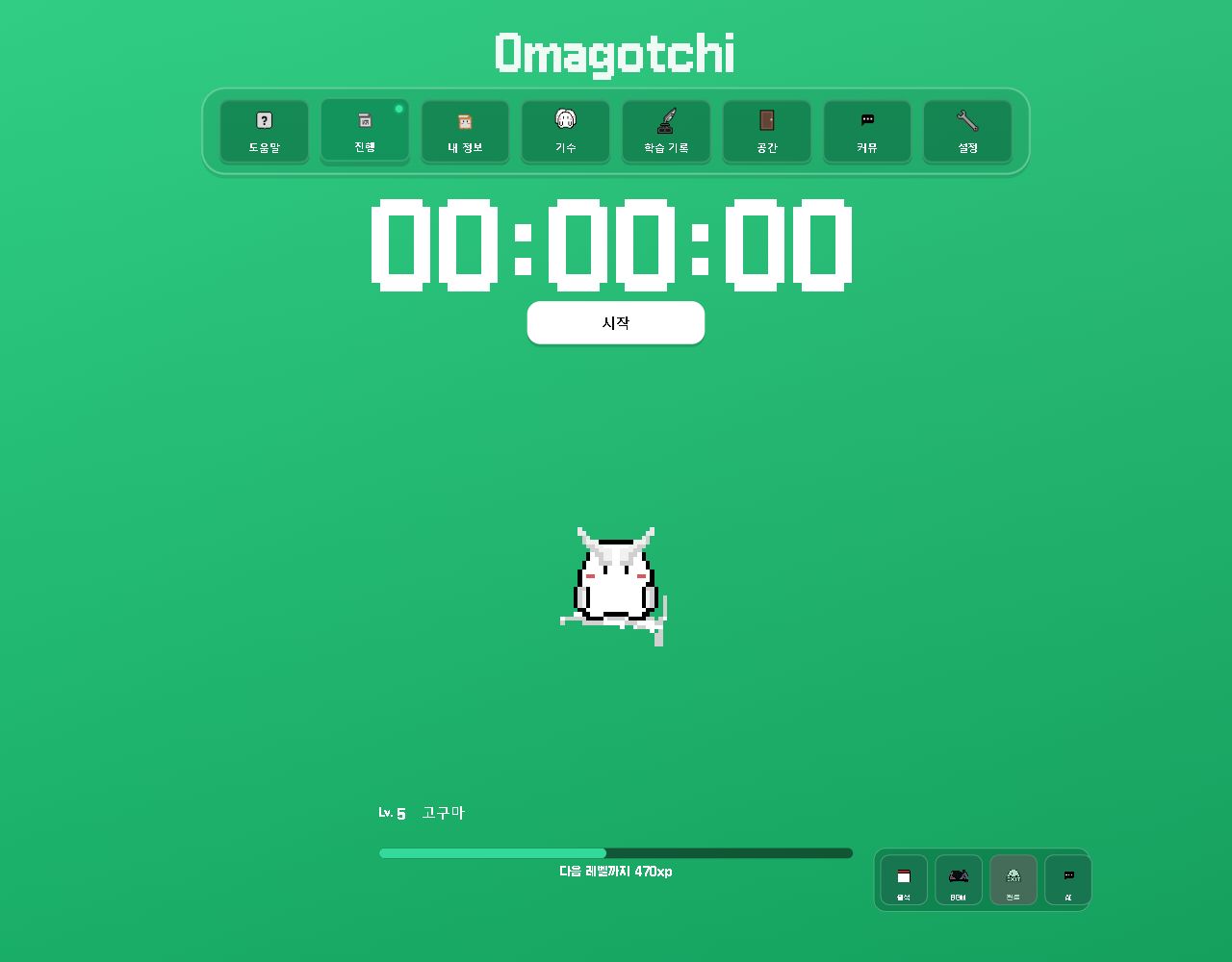
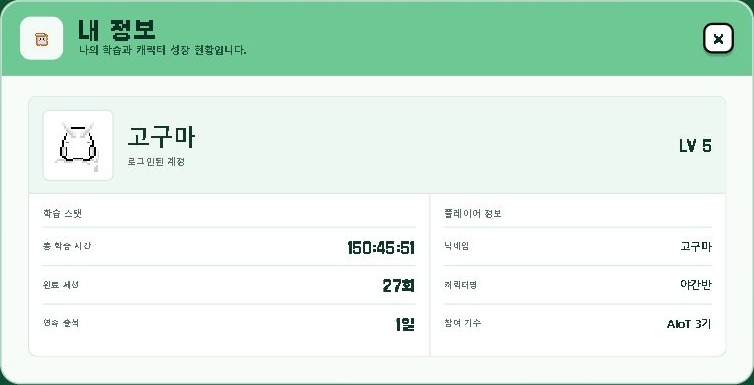
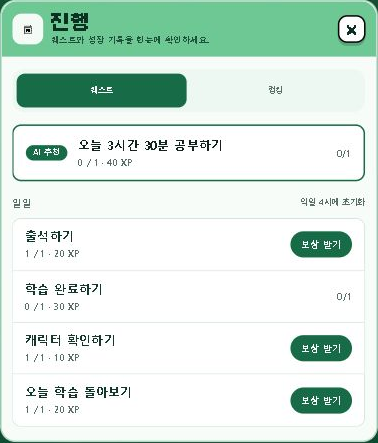
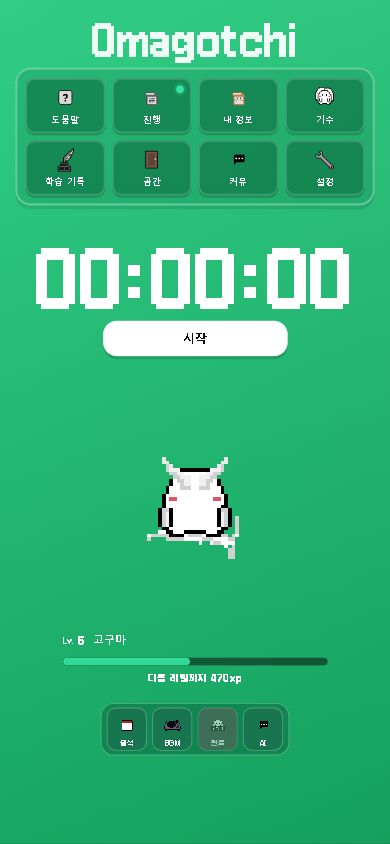
NHN Academy 8인 팀 프로젝트. 출결과 학습 기록, 캐릭터 성장과 퀘스트를 연결하는 서비스입니다. 홈의 화면비 대응과 반복 UI의 표현 기준을 중심으로 소개합니다.
메뉴·타이머·캐릭터·성장 상태가 한 화면에 모여 있어, 고정 좌표와 높이 제약이 작은 화면의 겹침과 도달 가능성 문제로 이어졌습니다.
모바일 페이지를 따로 늘리는 대신 단일 홈 구조를 재검토하고, 상태 정보와 행동을 묶어 화면의 흐름 안에 배치하는 방향을 선택했습니다.
제공 화면과 문서에서 재구성한 과업 흐름 · 사용자 조사 결과가 아닙니다.
화면별 기능 중복을 줄이고 가용 폭에 따라 정보와 행동 그룹이 흐르도록 구조를 재검토했습니다.
버튼의 외형과 로딩·비활성을 분리하고, 서버 응답 상태를 화면 표현과 연결했습니다.
같은 ‘기록’으로 표현되던 행동을 구분하기 위해 ‘구간기록’ 문구를 검토했습니다.
타이머·캐릭터·성장 정보를 한 화면에 담는 것만으로는 충분하지 않았습니다. 정보와 행동을 그룹으로 묶고, 화면 높이가 줄어도 스크롤로 필요한 기능에 도달할 수 있는지를 기준으로 구조를 재검토했습니다.
모든 기기에서 같은 한 화면을 고집하기보다, 화면 크기에 따라 배치와 스크롤을 허용하는 방향을 택했습니다.
버튼의 역할과 동작 상태를 분리했습니다. 아래는 제공된 GameButton 코드·Story와 기능별 연결 문서를 포트폴리오용으로 정리한 표입니다.
| 구분 | 확인한 설계 | 화면에서의 역할 |
|---|---|---|
| 외형 | primary / secondary / soft / danger | 행동의 중요도와 위험 구분 |
| 처리 중 | loading → disabled, aria-busy | 중복 조작 방지와 “처리 중…” 안내 |
| 비활성 | disabled | 현재 실행할 수 없는 행동 구분 |
| 응답 상태 | loading / empty / ready / error | 대기·빈 결과·정상 결과·실패 구분 |
| 인증·권한 | unauthorized / forbidden | 로그인 필요와 권한 부족 구분 |
협업 문서에 제시한 절차를 재구성한 도식입니다. 원본 Figma 패널이나 새로 실행한 Storybook 화면, 전 과정의 수행 검증을 뜻하지 않습니다.
직접 제작한 캐릭터를 타이머 아래에 배치하고 이름·레벨·경험치와 함께 성장 상태를 표현했습니다.
제공된 컴포넌트 원문입니다. 처리 중 중복 조작 방지, 다이얼로그의 제목 연결과 모션 감소 대응, 필드와 홈 구성의 연결을 확인할 수 있습니다.
import React, { forwardRef } from "react";

export const GameButton = forwardRef(function GameButton({
  children,
  variant = "primary",
  loading = false,
  className = "",
  disabled,
  ...buttonProps
}, ref) {
  const classes = ["ui-button", `ui-button--${variant}`, loading ? "is-loading" : "", className]
    .filter(Boolean)
    .join(" ");

  return (
    <button
      ref={ref}
      {...buttonProps}
      type={buttonProps.type ?? "button"}
      className={classes}
      disabled={disabled || loading}
      aria-busy={loading || undefined}
    >
      {loading ? "처리 중…" : children}
    </button>
  );
});
import React from "react";
import { GameButton } from "./GameButton.jsx";

const meta = {
  title: "UI/Button",
  component: GameButton,
  decorators: [(Story) => <div className="ui-story-canvas"><Story /></div>],
  args: { children: "학습 시작", variant: "primary", loading: false, disabled: false },
  argTypes: {
    variant: { control: "select", options: ["primary", "secondary", "soft", "danger"] },
    children: { control: "text" }
  },
  parameters: { layout: "fullscreen" }
};

export default meta;
export const Primary = {};
export const Secondary = { args: { variant: "secondary", children: "다음에 하기" } };
export const Soft = { args: { variant: "soft", children: "도움말 보기" } };
export const Loading = { args: { loading: true } };
export const Disabled = { args: { disabled: true } };
import React, { useState } from "react";
import { AnimatePresence, motion, useReducedMotion } from "motion/react";
import { Dialog } from "radix-ui";

const visuallyHiddenStyle = {
  position: "absolute",
  width: 1,
  height: 1,
  padding: 0,
  overflow: "hidden",
  clipPath: "inset(50%)",
  whiteSpace: "nowrap",
  border: 0
};

export function GameDialog({
  trigger,
  title,
  description,
  children,
  open,
  defaultOpen = false,
  onOpenChange,
  portalled = true,
  contentClassName = ""
}) {
  const [internalOpen, setInternalOpen] = useState(defaultOpen);
  const reducedMotion = useReducedMotion();
  const controlled = open !== undefined;
  const resolvedOpen = controlled ? open : internalOpen;

  const handleOpenChange = (nextOpen) => {
    if (!controlled) {
      setInternalOpen(nextOpen);
    }
    onOpenChange?.(nextOpen);
  };

  const transition = reducedMotion ? { duration: 0 } : { duration: 0.16, ease: "easeOut" };

  const dialogLayer = (
    <AnimatePresence>
      {resolvedOpen ? (
        <>
          <Dialog.Overlay asChild forceMount>
            <motion.div
              className="ui-dialog-overlay"
              initial={reducedMotion ? false : { opacity: 0 }}
              animate={{ opacity: 1 }}
              exit={{ opacity: 0 }}
              transition={transition}
            />
          </Dialog.Overlay>
          <Dialog.Content asChild forceMount aria-describedby={description ? undefined : null}>
            <motion.section
              className={`ui-dialog-content ${contentClassName}`.trim()}
              initial={reducedMotion ? false : { opacity: 0, y: 18, scale: 0.985 }}
              animate={{ opacity: 1, y: 0, scale: 1 }}
              exit={{ opacity: 0, y: 12, scale: 0.99 }}
              transition={transition}
            >
              <Dialog.Title className="ui-sr-only" style={visuallyHiddenStyle}>{title}</Dialog.Title>
              {description ? (
                <Dialog.Description className="ui-sr-only" style={visuallyHiddenStyle}>{description}</Dialog.Description>
              ) : null}
              {children}
            </motion.section>
          </Dialog.Content>
        </>
      ) : null}
    </AnimatePresence>
  );

  return (
    <Dialog.Root open={resolvedOpen} onOpenChange={handleOpenChange}>
      {trigger ? <Dialog.Trigger asChild>{trigger}</Dialog.Trigger> : null}
      {portalled ? <Dialog.Portal forceMount>{dialogLayer}</Dialog.Portal> : dialogLayer}
    </Dialog.Root>
  );
}

export function GameDialogClose({ children }) {
  return <Dialog.Close asChild>{children}</Dialog.Close>;
}
import React, { useId } from "react";

export function GameField({ label, hint, error, id, className = "", ...inputProps }) {
  const generatedId = useId();
  const inputId = id || generatedId;
  const messageId = `${inputId}-message`;

  return (
    <label className={["ui-field", className].filter(Boolean).join(" ")} htmlFor={inputId}>
      <span className="ui-field__label">{label}</span>
      <input
        {...inputProps}
        id={inputId}
        aria-invalid={Boolean(error)}
        aria-describedby={hint || error ? messageId : undefined}
      />
      {error ? <span id={messageId} className="ui-field__error">{error}</span> : null}
      {!error && hint ? <span id={messageId} className="ui-field__hint">{hint}</span> : null}
    </label>
  );
}
import React from "react";

export function CharacterStage({
  characterSrc = "/images/characters/default/omagotchi.png",
  characterAlt = "오마고치 캐릭터",
  interactionLabel = "오마고치와 놀아주기",
  wingSrc = "",
  message = "",
  levelUp = false
}) {
  return (
    <section className="companion-panel" aria-label="캐릭터 상태">
      <div className={`home-character-stage${levelUp ? " is-level-up" : ""}`} data-character-stage>
        <img
          className="home-character-wing"
          data-character-wing
          src={wingSrc || undefined}
          alt=""
          aria-hidden="true"
          hidden={!wingSrc}
        />
        <div className="home-character-anchor">
          <p className="character-speech-bubble" data-character-bubble aria-live="polite" hidden={!message}>
            {message}
          </p>
          <button className="home-character-button" type="button" data-character-interaction aria-label={interactionLabel}>
            <img className={`home-character${levelUp ? " is-level-up" : ""}`} data-home-character src={characterSrc} alt={characterAlt} />
          </button>
        </div>
      </div>
    </section>
  );
}
레벨 디자인, 사용자·기수(cohort) 관리 영역도 함께 담당했습니다. 캐릭터를 직접 제작했으며 해당 캐릭터의 저작권을 보유합니다.
NHN Academy 8인 팀 프로젝트
프론트엔드 전반을 맡으면서, 화면을 만드는 일과 다른 담당자가 기능을 연결할 수 있도록 기준을 남기는 일을 함께 다뤘습니다.
공통 UI를 적용하면서 기존 로그인 폼·필드와 화면 제어 규칙을 유지했습니다. 기능별 연결 지도에는 담당 영역, 보존할 화면 계약, 필요한 응답과 미연결 항목을 정리해 백엔드가 어디를 연결해야 하는지 확인할 수 있도록 했습니다.
AI 추천 퀘스트는 화면에 표시돼도 완료 처리 호출이 연결되지 않은 상태였습니다. 인계서에서는 연결할 지점과 함께, 대화 1회·추천 행동 수행·세션 종료 중 무엇을 완료로 볼지 결정할 항목으로 남겼습니다. 화면 표시와 실제 보상 흐름을 구분해 논의할 수 있도록 한 사례입니다.
협업에서는 완성된 화면뿐 아니라, 다른 담당자가 이어서 작업할 수 있는 상태·연결 지점·남은 결정을 함께 전달하는 것이 중요하다고 생각했습니다.
당시 연결 지도와 인계서 기준입니다. 완료 조건의 최종 합의나 연동 완료를 뜻하지 않습니다.
단일 홈의 반응형 구조, 정보·행동 그룹, 공통 UI 상태와 개발 인계 계약을 정리했습니다. 상태별 기준은 아래 코드 기반 정리와 원문 문서에서 확인할 수 있습니다.
세로·가로·작은 높이에서 핵심 행동의 도달 가능성과, 기록 조회·구간 저장의 문구 이해도를 검증할 필요가 있습니다.
운영 화면은 2026.11.15 omagotchi.site에서 촬영했습니다. 학습 시간이나 퀘스트 상태는 촬영 시점 계정의 실제 표시값이며 서비스 성과 지표가 아닙니다. 프로토타입과 Storybook 캡처는 최종 배포 화면 또는 동일 조건의 전후 비교가 아닙니다. 공통 UI 상태는 코드·문서 근거로 설명하며 전체 서버 연동이나 기기별 사용성 검증을 뜻하지 않습니다. 캐릭터 제작 과정의 원본 작업 파일과 성장 단계별 시트는 제공 자료에 없어 새로 만들지 않았습니다.
2026년 11월 15일 수집 자료 기준입니다. 담당 역할은 본인 설명을 반영했으며, 팀 산출물 전체를 개인 기여로 해석하지 않습니다.
제공된 화면 11개와 관련 문서 32개입니다. 핵심 사례 외의 화면·중간안·검토 기록도 구분해 열어볼 수 있습니다.
수집용 중복 목록·개인 기여 검토표·로컬 경로와 원시 성능 JSON은 제외했습니다. 원문 속 로컬 경로·이메일은 생략했으며, 당시 테스트 보고와 계획은 작성 시점의 기록으로 보존했습니다.